¿Cómo editar el usuario y la contraseña de WordPress con Softaculous? Imprimir

  • cambiar el nombre de usuario de un script, nombre de usuario de inicio de sesión
  • 0

Cómo editar el usuario y la contraseña de WordPress con Softaculous

Softaculous permite modificar los datos de acceso del administrador de una instalación de WordPress, como el nombre de usuario y la contraseña, directamente desde la configuración de la instalación.

1.- Ingrese a cPanel

Ingrese a su cuenta de cPanel.

2.- Acceda a Softaculous

En cPanel, diríjase a la sección Software y haga clic en Softaculous Apps Installer.
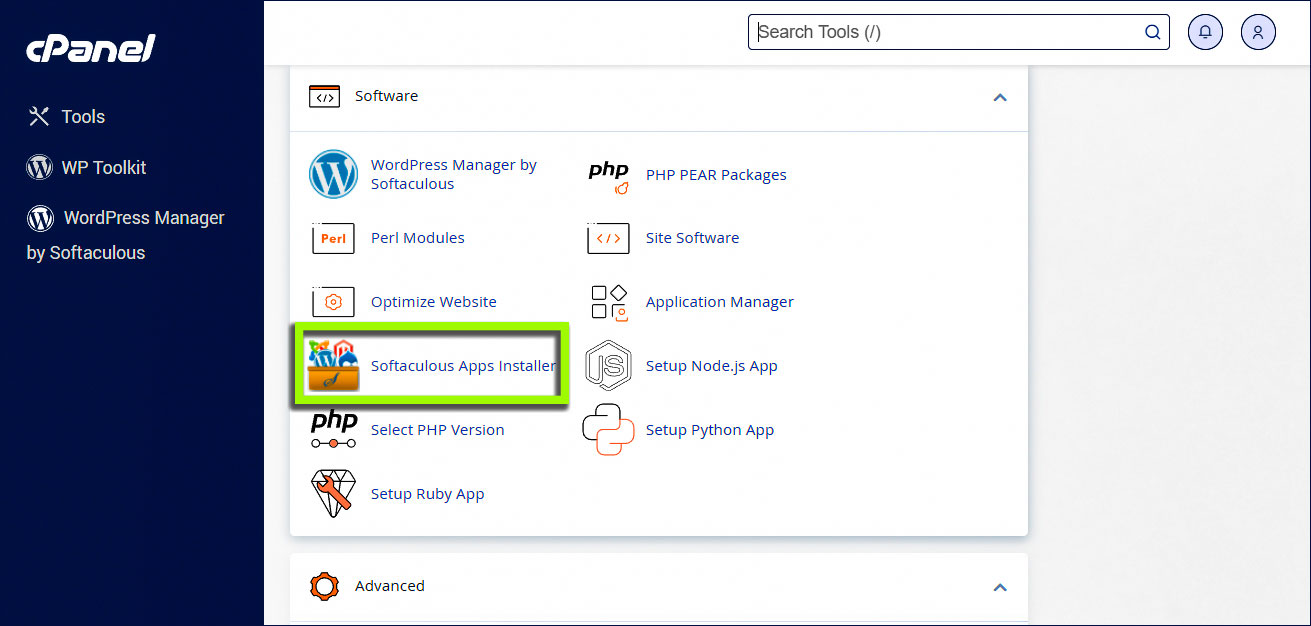
Icono de Softaculous

3.- Acceda a las instalaciones

En Softaculous, haga clic en Instalaciones (Installations) para visualizar las aplicaciones instaladas en su cuenta
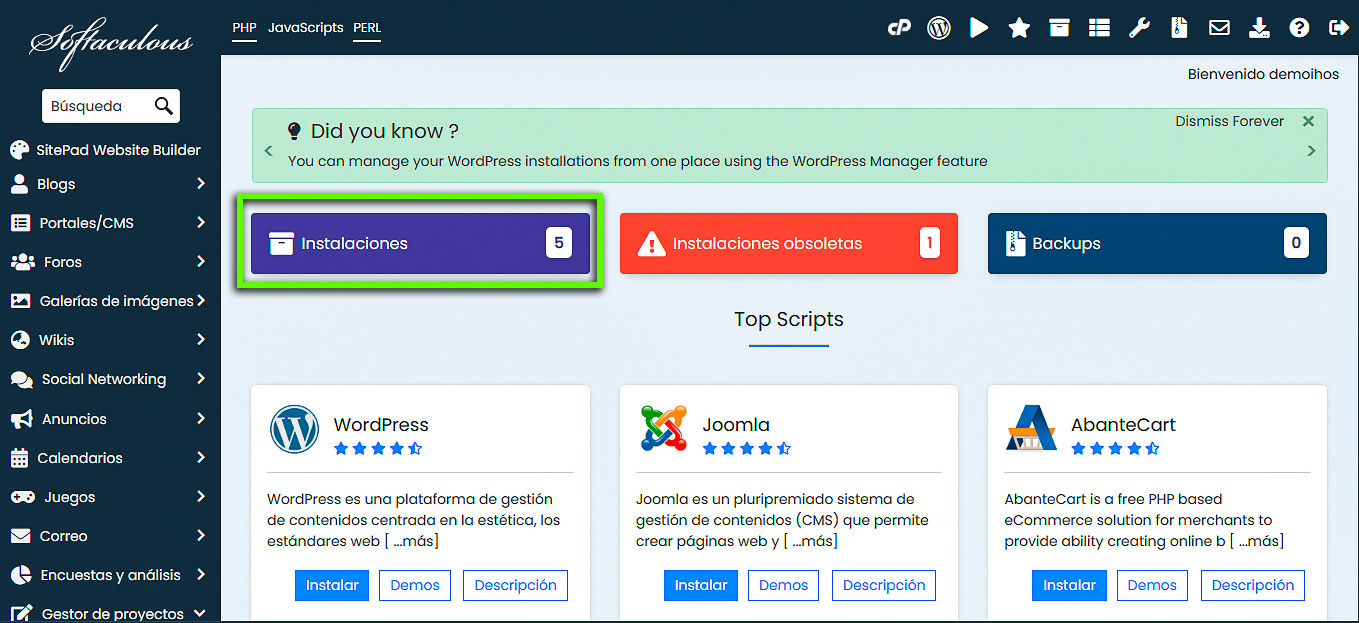
Botón de instalaciones

4.- Seleccione la instalación que desea editar

Busque el sitio web de WordPress cuyos datos de acceso desea modificar y haga clic en el icono de lápiz para editar los detalles de la instalación.
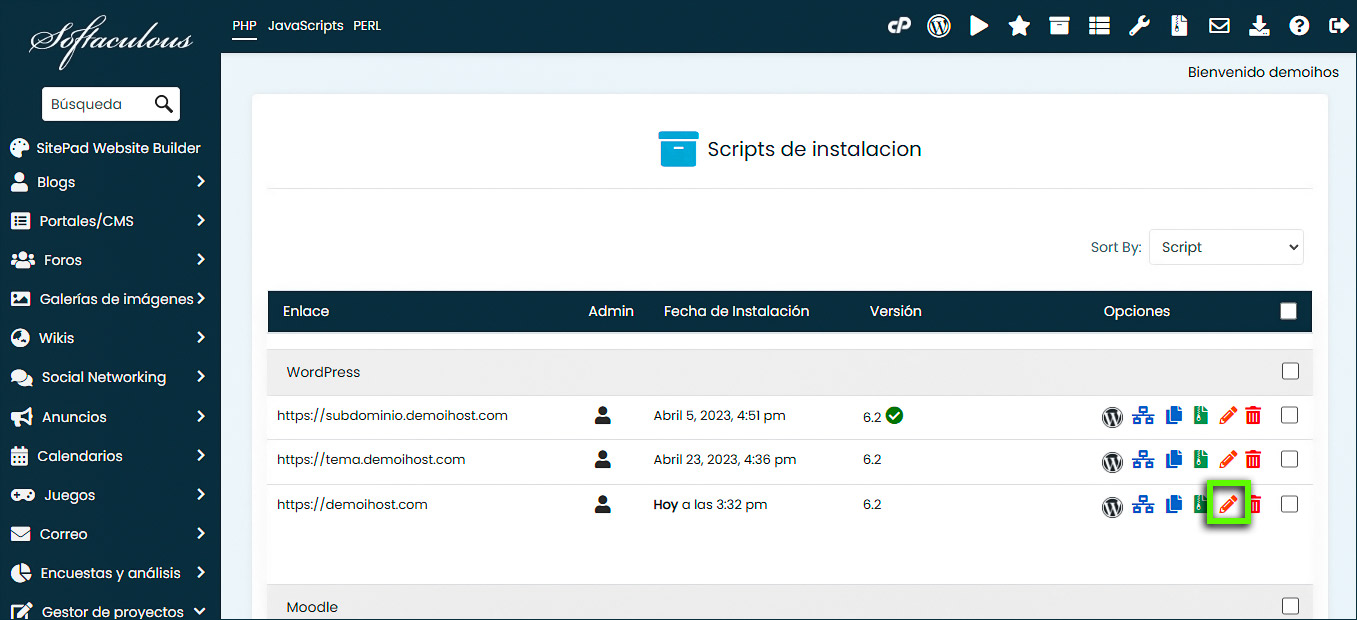
Editar icono de instalación

5.- Modifique los datos de la cuenta de administrador

Desplácese hasta la sección Cuenta de administrador.

Ingrese el nuevo nombre de usuario del administrador y la nueva contraseña en los campos correspondientes.
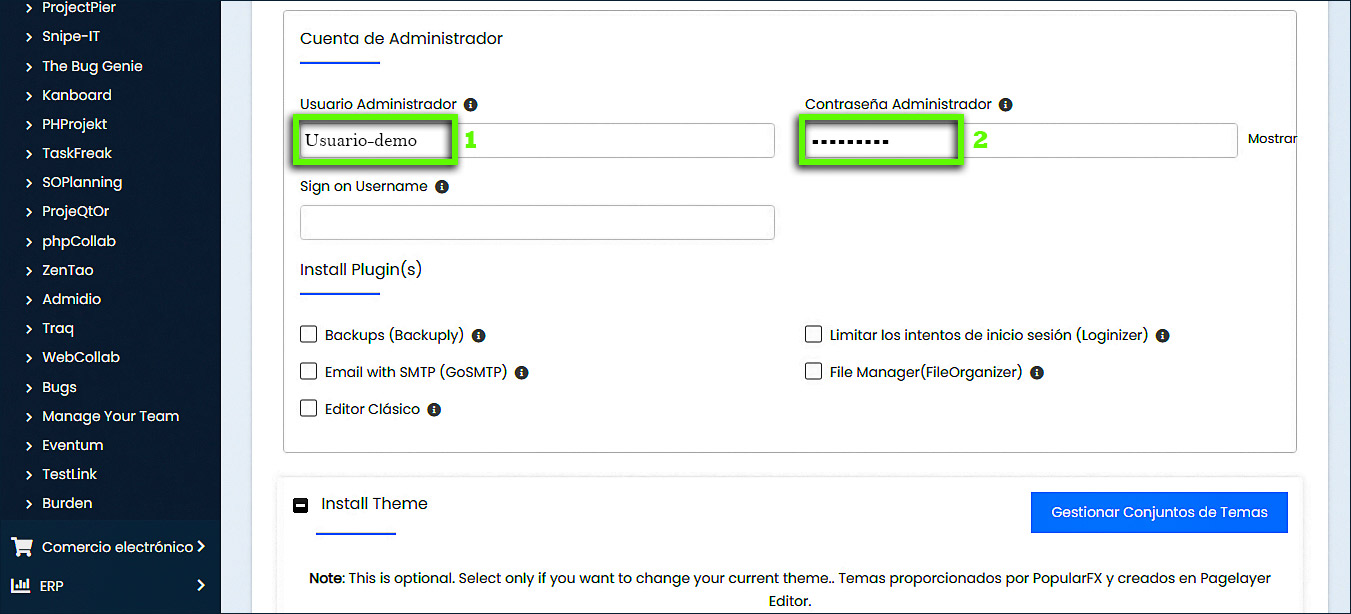
Nombre de usuario de inicio de sesión

Importante: utilice una contraseña segura que combine letras mayúsculas y minúsculas, números y caracteres especiales.

6.- Guarde los cambios

Desplácese hasta la parte inferior de la página y haga clic en Editar detalles de instalación para guardar los nuevos datos.
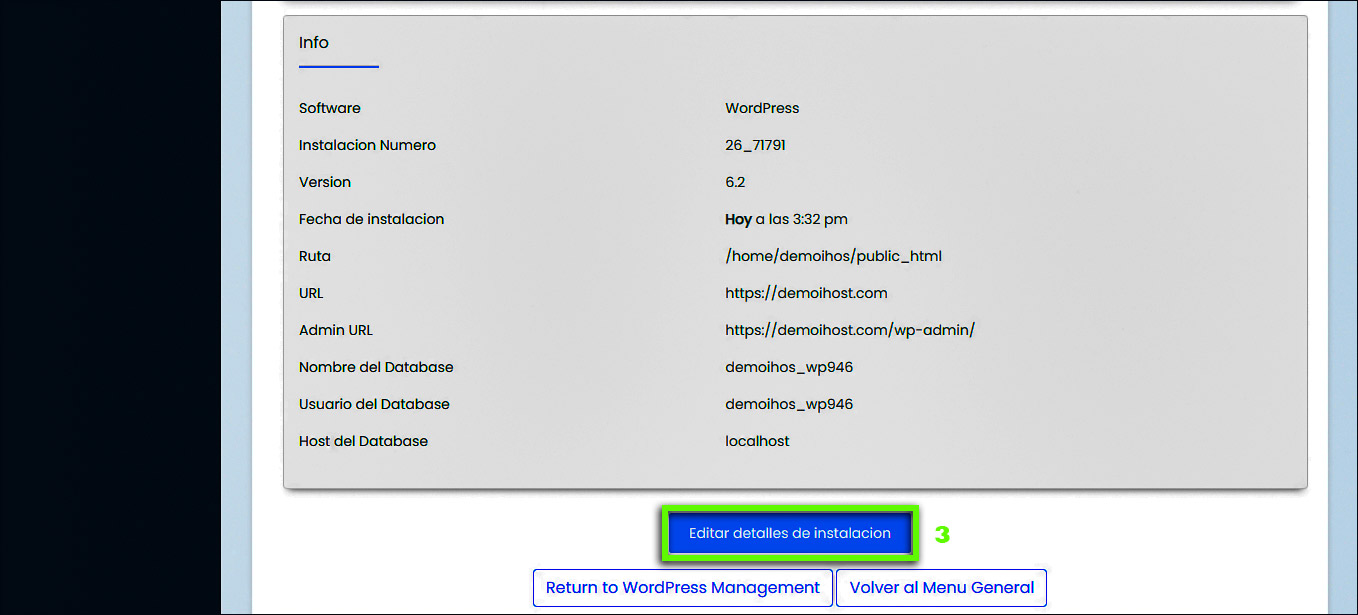
Una vez guardados los cambios, utilice el nuevo nombre de usuario y contraseña para iniciar sesión en WordPress.

¿Necesitas ayuda adicional? El soporte de SSD está aquí para ayudar. ¡Comuníquese con nosotros por Soporte!

Hosting SSD Perú.


¿Fue útil la respuesta?

« Atrás

Hosting SSD
MonedaUSDPEN
Entrar
11215 lecturas

¿Cómo editar el usuario y la contraseña de WordPress con Softaculous?

Cómo editar el usuario y la contraseña de WordPress con Softaculous

Softaculous permite modificar los datos de acceso del administrador de una instalación de WordPress, como el nombre de usuario y la contraseña, directamente desde la configuración de la instalación.

1.- Ingrese a cPanel

Ingrese a su cuenta de cPanel.

2.- Acceda a Softaculous

En cPanel, diríjase a la sección Software y haga clic en Softaculous Apps Installer.

Icono de Softaculous

3.- Acceda a las instalaciones

En Softaculous, haga clic en Instalaciones (Installations) para visualizar las aplicaciones instaladas en su cuenta

Botón de instalaciones

4.- Seleccione la instalación que desea editar

Busque el sitio web de WordPress cuyos datos de acceso desea modificar y haga clic en el icono de lápiz para editar los detalles de la instalación.

Editar icono de instalación

5.- Modifique los datos de la cuenta de administrador

Desplácese hasta la sección Cuenta de administrador.

Ingrese el nuevo nombre de usuario del administrador y la nueva contraseña en los campos correspondientes.

Nombre de usuario de inicio de sesión

Importante: utilice una contraseña segura que combine letras mayúsculas y minúsculas, números y caracteres especiales.

6.- Guarde los cambios

Desplácese hasta la parte inferior de la página y haga clic en Editar detalles de instalación para guardar los nuevos datos.

Una vez guardados los cambios, utilice el nuevo nombre de usuario y contraseña para iniciar sesión en WordPress.

¿Necesitas ayuda adicional? El soporte de SSD está aquí para ayudar. ¡Comuníquese con nosotros por Soporte!

Hosting SSD Perú.